



word打出数字圈11以上编号,可以利用word的带圈字符功能来实现;11-20数字圈编号还可以利用搜狗输入法打出;11-20的字符还可以利用字符+快捷键输出。
方式一
1、word文档中,输入一个11以上的数字,比如12,并选中这个数字之后,点击开始菜单栏下的数字圈图标(带有字的的圆圈符号)。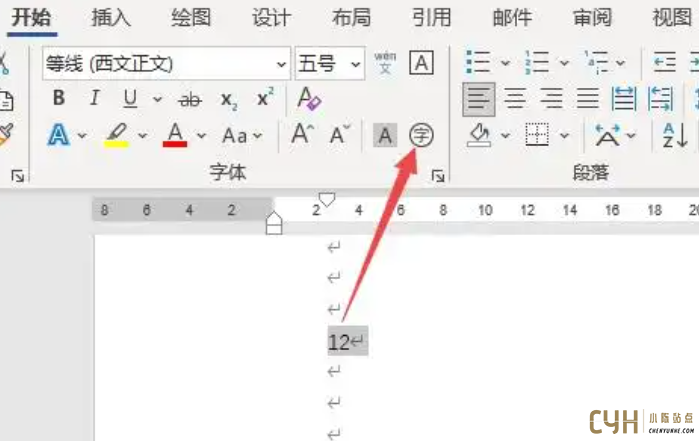
2、选择“增大圈号”,点击确定。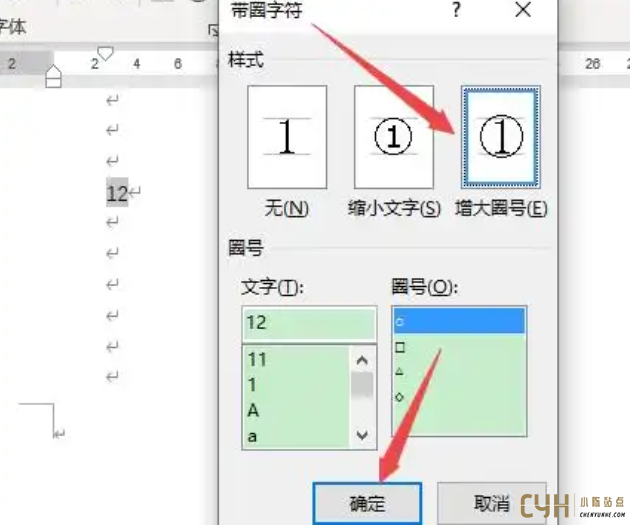
3、选中的这个数字就加上圈符号了。如果需要打出11以上的带圈符号,为了保持一致,建议1-10的数字圈也使用这个方式,不然打出来的带圈符号样式会不一样。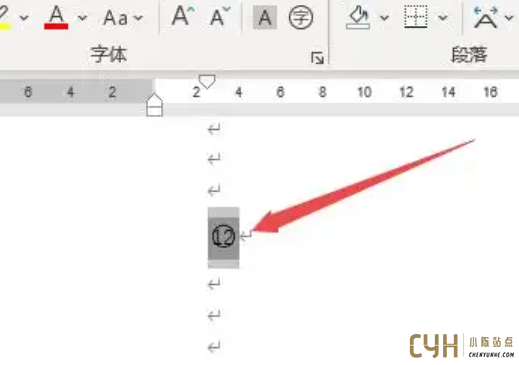
方式二
1、如果带圈符号只需要20以下的,那么可以利用搜狗输入法。在搜狗输入法中,点击键盘符号之后,点击“符号大全”。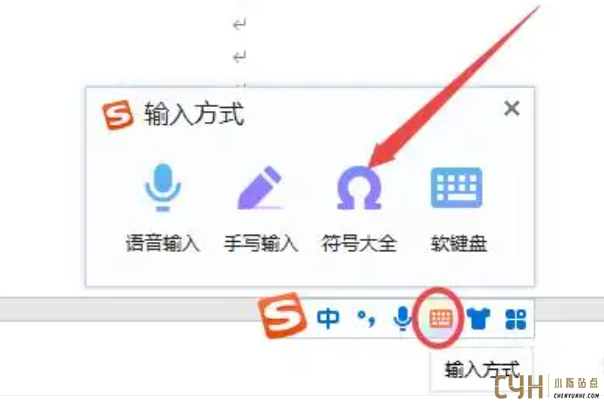
2、在“数字序号”中,就能看到1-20的带圈编号,点击即可打出对应变化。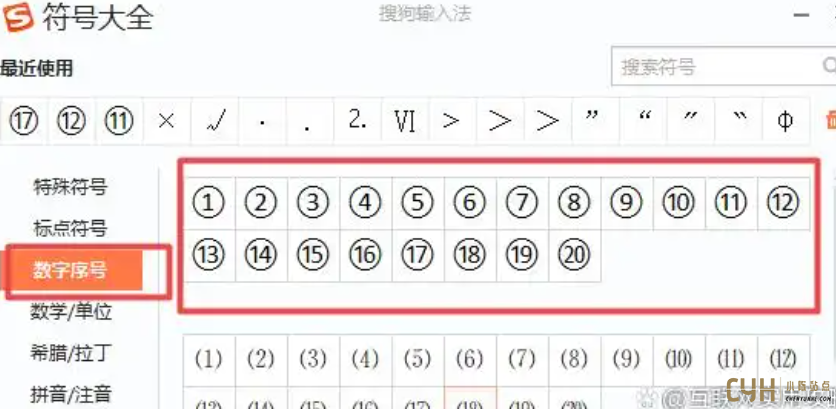
方式三
1、这里以输入带圈11为例,先输入字符“246a”并选中(11-20需要的字符分别是
246a、246b、246c、246d、246e、246f、2470、2471、2472、2473)。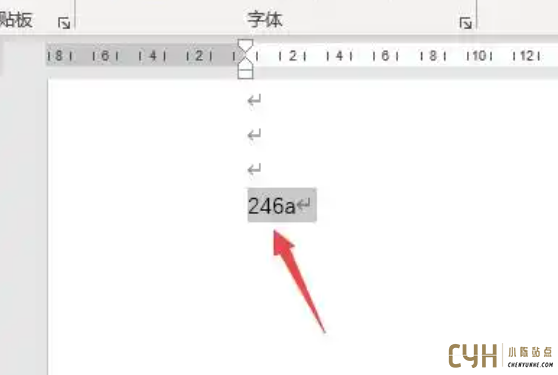
2、按键盘快捷键“alt+x”。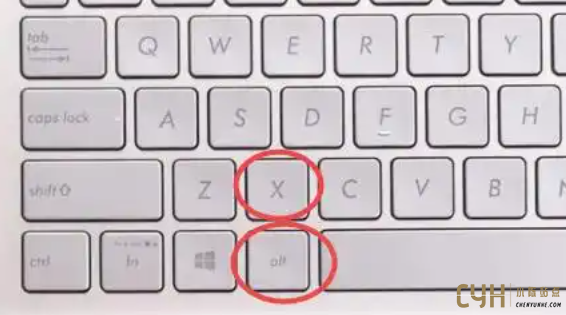
3、对应的字符就会变成带圈符号,“246a”字符会变成带圈的11编号。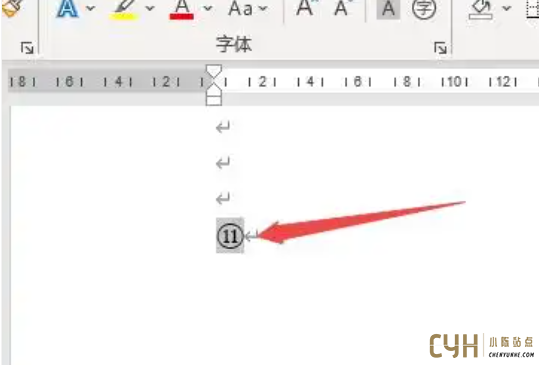
本文共 401 个字数,平均阅读时长 ≈ 2分钟




评论