

搜索到
656
篇与
cludechn
的结果
-
 VMware Workstation 8正式版下载+密钥序列号 支持Win8安装,虚拟机VMware Workstation 8正式版日前已经发布,同时网上也开始流出VMware Workstation 8注册机和VMware Workstation 8序列号,有用VMware的童鞋赶快下载更新吧! VMware Workstation是非常优秀的虚拟机,与开源虚拟机VirtualBox齐名。不过个人更喜欢VMware Workstation,虽然相对VirtualBox,VMware Workstation的体积显得有些臃肿。虚拟机的主要作用是什么呢?个人以为虚拟机的主要作用是创建虚拟的系统环境,实现测试开发等工作。通过虚拟机你可以轻松地搭建Windows系统、Linux系统和Mac系统等环境,无需在具体的机器再安装一个系统,即可实现。笔者比较喜欢折腾各种软件,但又不能在电脑的系统安装那么多的软件,因此使用虚拟机VMware Workstation安装一个虚拟系统,在里面进行测试安装。这样在不影响现有的系统运作情况下,就可以完成对众多软件的测试。如果你对虚拟系统感兴趣和喜欢折腾各类软件,建议你下载最新版VMware Workstation 8。VMware Workstation 8有什么新特征呢?以下引用官方说明:随时随地访问VMware Workstation 提供了一种无缝的方式,无论虚拟机在什么地方运行,您都能随时访问所需的所有虚拟机。 从网络中的任何地方远程连接到基于 VMware Workstation、VMware vSphere 和 VMware vCenter 运行的虚拟机,不仅能充分利用本地 PC,也能充分利用内部云。共享优势开始与您的团队、部门或组织中的任何人员共享虚拟化的优势。 将 VMware Workstation 8 作为服务器运行,您的虚拟机将在您注销之后继续长时间运行。 这是在更接近生产的环境中测试应用程序的最便捷的方式,而且对用户访问提供企业级控制。新界面,新工作方式VMware Workstation 8 用户界面已经过全面重新设计和简化,采用了经简化的菜单、更新的工具栏、文件夹视图、活动缩略图栏和新的虚拟机库。 通过新的虚拟机库,可以方便地查看本地和远程虚拟机。 无论是在本地 PC 上、VMware vSphere 服务器上还是网络中的其他 Workstation 8 实例上运行的虚拟机,都可以通过筛选和搜索快速找到所需的虚拟机。释放 PC 的潜能Workstation 8 让借助虚拟机完成的工作继续提升一个台阶。 它率先支持带 7.1 声道的高清音频、USB 3 和蓝牙设备。 通过对虚拟 SMP、3D 图形及 64GB RAM 支持的巨大改进,您可以在虚拟机中运行大部分要求最严苛的应用程序。 Workstation 8 如此强大,您可以在 VMware vSphere 上运行 64 位虚拟机,而 VMware vSphere 本身也在一个 Workstation 8 虚拟机中运行。从您的桌面到内部云直接拖放虚拟机,即可将其从您的 PC 移到 VMware vSphere 服务器上。 这是从您的 PC 将完整的应用程序环境部署到服务器上最简单的方式,可便捷地进行进一步测试、调试或分析。特别要说的是,VMware Workstation 8的新界面,重新得到设计和优化,简单极致,操作简单。VMware Workstation 8正式版:http://dl-sh-ctc-2.pchome.net/03/lt/VMware-workstation-full-8.0.0-471780.rar115网盘下载:http://115.com/file/e65vr35w官方下载:http://downloads.vmware.com/cn/d/info/desktop_end_user_computing/vmware_workstation/8_0 激活虚拟机VMware Workstation 8可以使用以下有效的VMware Workstation 8序列号:MV4YN-0L38Q-2ZK60-XUA7K-AAZ18 JC6AP-D4H0P-TZ131-4A2QM-8CNP7 0U6UU-6AJDL-RZTK9-230Q0-8ARJQ JG2TD-DJL95-FZZZ8-DU1NH-33GH7或使用VMware Workstation 8注册机进行算号激活:http://deepin.org/thread-2017272-1-1.html原文:http://www.deepin.org/article-413-1.html
 -
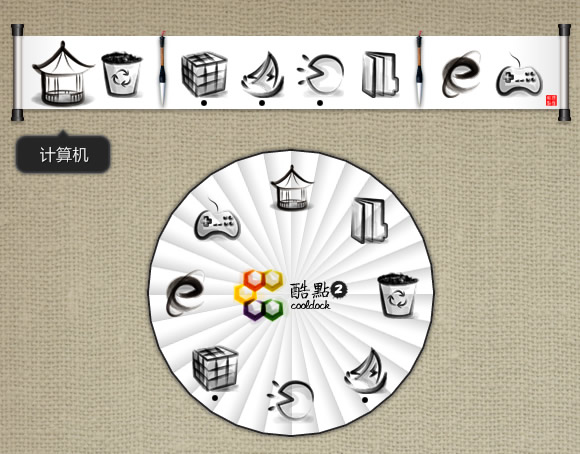
酷点2.25正式版下载:为Win8等9处改进 虽然软媒之前在Windows 8系统下发现了不少酷点问题,但是一直没有去改动,因为Windows 8还处于非常早期的开发阶段。这次微软公开发布了Windows 8开发者预览版,很多普通用户不搞开发的也齐齐参与下载体验,所以我们就必须去根据这个版本做出些改进来了。在接下来的时间里面,酷点的更新将会变慢,这个产品需要新的调整,因为酷点在矩形框和圆形框上面已经没有更多的新意可做,下一步要做的除了再度优化酷点的性能以外,就是得做出些改变,不然,Windows 8时代下的Metro UI,会把类似软件都枪毙掉。时代在进步,操作系统也在快速发展,该改变的时候,不可顽固保守,Windows 8带来的是更多的机会。好了,紧接着大家看下这次的9处改进历史吧,魔方和闪游浏览器的最新版本也会在今天发布,它们俩的改进比较大些。对了,可能大家会问为啥这几次没有酷点的官方皮肤啊,原因呀,是因为他们在忙着闪游的N多官方皮肤和魔方3的界面。一、酷点 2.25 更新历史改进:圆形面板调整了圆形背景以及中心按钮的尺寸设置范围,以适应部分上网本用户 改进:Windows 8预览版里鼠标悬浮在图标上的提示文字不显示的问题 改进:英文版Windows 8等系统下的保存配置乱码的问题修正:双击桌面隐藏桌面图标后,在原有图标显示的位置双击时不能恢复桌面图标显示的问题 修正:矩形面板组内文字位置偏左没有居中的问题 修正:圆形面板在恢复默认设置后,圆形的图标大小没有恢复,并且有一个图标的位置没有恢复 修正:矩形面板在删除图标后,面板的分隔符的状态没有自动改变的问题 修正:矩形面板拖动到新位置,鼠标快速移动到分组上,添加按钮图标闪烁的问题 修正:矩形面板在部分皮肤下,拖动面板超出屏幕顶部,松开鼠标后,面板内的图标位置错位的问题二、酷点界面截图: 上图:9月3日新增的中国风水墨皮肤(送壁纸和图标喔) 上图:8月13日 牛仔风格 上图:8月13日 3D水果 上图:8月13日 3D 泡泡 上图:7月22日更新,八一建军节,不多说了(附送壁纸+图标) 上图:7月22日更新,新的3D皮肤一套 + 全新的圆环中央时钟样式,很炫吧~(附送壁纸) 上图:7月2日更新,嗨,全新的木纹皮肤来喽,额外赠送图标和壁纸吆~ 上图:6月18日新增的灰蓝简约皮肤 上图:6月18日新增的圆弧经典皮肤 上图:官网皮肤“3D简约”,还有款电子表 上图:官方皮肤之一,池塘,荷花,燕子,蜻蜓…… 上图:内置了多套3D面板三、酷点下载信息酷点 官方网站:www.cooldock.com; www.ruanmei.com;支持软媒发展:请大家设置 www.6655.com 绿色导航或者 www.ithome.com IT之家为您的浏览器首页!酷点皮肤下载:http://www.cooldock.com/skin (已经有10套漂亮的官方皮肤了喔)酷点 2.25 正式版安装版:1.39MB http://down.ruanmei.com/cooldock/cooldocksetup_2.25.exe 提示:如果之前安装过请直接覆盖安装,不用卸载老版本,否则会丢掉以前的配置酷点 2.25 正式版绿色版(免安装版本、直接解压):1.17MB http://down.ruanmei.com/cooldock/cooldock_2.25.zip全面支持Windows XP、Windows 2003、Vista、Windows 2008、Windows 7 等主流系统。酷点问题反馈专区:http://bbs.ruanmei.com/forum-38-1.html最新魔方、闪游、酷点等软媒动态,请大家随时关注收听——软媒IT之家新浪微博:http://weibo.com/ithome软媒IT之家腾讯QQ微博:http://t.qq.com/ithome再次感谢大家对软媒产品的支持!IT之家(www.ithome.com):熬不尽的IT江湖 – 转载请获得软媒授权或加上原文可点击链接和出处。原文:http://www.ithome.com/html/soft/3944.htm
-
搜狗拼音输入法6.0正式版 搜狗拼音输入法(简称搜狗输入法、搜狗拼音)是搜狐公司推出的一款汉字拼音输入法软件,是目前国内主流的拼音输入法之一。号称是当前网上最流行、用户好评率最高、功能最强大的拼音输入法。本站提供搜狗输入法下载。搜狗拼音输入法6.0最新更新:支持全球收款动态输入法皮肤,实现用flash技术动态显示输入法的界面,此版本支持使用flash做皮肤,通过与服务器端进行交互,可以作出更多炫酷并且实用的皮肤。智能纠错让打字更顺畅,新版新增强大的智能纠错功能,此功能是在用户真实输错数据的基础上建立的强大纠错模型,可以进行最大程度的纠错。其它新增功能:星座运势、股票行情、鼠标手势扩展。下载地址:http://download.ime.sogou.com/sogou_pinyin_60g.exe
-
文本编辑器:Emurasoft EmEditor Professional V10.1.1中文版 Emurasoft EmEditor 是一款轻巧,快速的文本编辑软件,非常适合对文档编辑需求高的文员、程序员使用,其小巧轻便,可扩展,对系统资源占用很低。Emurasoft EmEditor Professional 简介:Emurasoft EmEditor支持功能强大的宏,统一码,超大文件,被一些大型企业,教育机构,欧盟,日本及其他各国广泛采用,最新的Emurasoft EmEditor Professional 具有如下特点:1、小巧轻便占资源少 EmEditor专业版可以打开 — 大到 248 GB 或 21 亿行的超大文件 —而内存占用非常少,使用EmEditor的超大文件编辑器,可以技术性的处理超过 248 GB 的文件,根据官方测试,在windows 7 下编辑一个7.18GB 的文档,仅仅占用 49M 内存。2、轻便高速 EmEditor启动快速,运行平稳。EmEditor的启动速度, 打开文件和搜索/重置的速度远超其他文本编辑器!3、支持统一码 (UTF-16, UTF-8 和UTF-7) EmEditor支持统一码(UTF-16, UTF-8 和 UTF-7),同时也支持很多国际代码。EmEditor同时支持CJK统合汉字扩展B,扩展片假名字符。新特征列表:对比和同步滚动、新的拼写功能、改进后的垂直选区编辑、计数、大纲插件新特征、ASCII并排查看和二进制(十六位制查看)、新的代码片段插件、自动添加括弧、收缩、CSV, TSV、全屏、剪贴板历史、支持通配符、包括取消信息的工作区、新的外部工具、列表引脚、保存在受保护的文件夹中、支持 Windows 7 跳转列表、超大文件编辑器、垂直选区编辑、二位制编辑、最优化搜索和重启、改进后的项目插件、最优化开启的超大文件、搜索栏, HTML栏, 项目插件、Word Complete、键盘和鼠标记录和返回、针对宏的新对象, 属性, 和方法、Macros工具栏、移动选项 (可安装在U盘)、浏览器, 差分计数器, 大纲, 网页预览, 搜索插件、联合EmEditor的外部工具标准输出显示、快速启动、支持活动脚本、轻巧, 单一程序, 多线程, 低耗内存、制表视窗、检查所有结果的对话框、支持更多统一码、应用程序出错处理、强大而多功能的宏、文件中查找、文件中重启、高亮显示关键字、支持统一码、插件、拖拽、优质、针对网页设计者、以及更多!EmEditor Professional V10.1.1官方下载地址:http://www.emeditor.com/pub/emed32_10.1.1.exeV10.1.1注册码:名字:QLBeta注册码:ATEAM-CRUDE-FJJ29-C65AG-NC8ZB注册码输入:点击帮助——关于——如何购买——输入注册码.
-
Windows8 开发者预览版下载(微软官方原版) 微软刚刚对其Windows开发者中心进行了改版,同时放出了Windows 8的开发者预览版本(Developer Preview),小白鼠们可以尽情下载安装体验了。此番发布的开发者预览版只是面向开发人员的Windows 8预测试版本,可能会在未通知的情况下发生变化,包括功能的增加和删减。微软特别提醒说,这个版本可能会出现不稳定、操作错误等情况,与最终版的样子也会大不一样,不得用于日常工作环境。测试者请自行承担风险。这次发布的Windows 8预览版有三个不同版本,其一是自带了全套开发工具,仅支持64位,另外两个没有开发工具,支持32位和64位。建议从事开发工作或者对此感兴趣的朋友下载第一个,普通用户下载第二个或者第三个。1、包含全套开发工具的Windows 8开发者预览版(x64 64位)语言:英语文件格式:ISO光盘镜像体积:4.8GBSHA1校验码:6FE9352FB59F6D0789AF35D1001BD4E4E81E42AF镜像内容:- 64位Windows 8开发者预览版 - Metro风格应用Windows SDK开发包 - Visual Studio 11 Express - Expression Blend 5开发者预览版 - BUILD大会上的28个Metro风格应用下载地址: http://wdp.dlws.microsoft.com/WDPDL/9B8DFDFF736C5B1DBF956B89D8A9D4FD925DACD2/WindowsDeveloperPreview-64bit-English-Developer.iso2、Windows 8开发者预览版(x64 64位)语言:英语文件格式:ISO光盘镜像体积:3.6GBSHA1校验码:79DBF235FD49F5C1C8F8C04E24BDE6E1D04DA1E9下载地址: http://wdp.dlws.microsoft.com/WDPDL/9B8DFDFF736C5B1DBF956B89D8A9D4FD925DACD2/WindowsDeveloperPreview-64bit-English.iso3、Windows 8开发者预览版(x86 32位)语言:英语文件格式:ISO光盘镜像体积:2.8GBSHA1校验码:4E0698BBABE01ED27582C9FC16AD21C4422913CC下载地址: http://wdp.dlws.microsoft.com/WDPDL/9B8DFDFF736C5B1DBF956B89D8A9D4FD925DACD2/WindowsDeveloperPreview-32bit-English.iso系统配置要求:- 1GHz或更快的32/64位处理器- 1GB(32位)或者2GB(64位)内存- 16GB(32位)或者20GB(64位)可用硬盘空间- DX9或更高级别显卡,支持WDMM 1.0或更高版本- 触摸操作需要多点触摸屏特别注意:- Windows 8开发者预览版本无法卸载!- 在Windows Vista/7的基础上升级安装Windows 8开发者预览版(不包含开发工具),可以保留账户信息、文件和设置,Windows XP的基础上则只能保留账户信息和文件,设置将会丢失。- 包含开发工具的Windows 8开发者预览版只能全新安装,不能在Windows XP/Vista/7的基础上升级安装。
-
YY语音4.0正式版官方下载 多玩歪歪语音(YY语音)是广州多玩信息技术有限公司研发的一款基于Internet 团队语音通信平台,功能强大、音质清晰、安全稳定、不占资源、适应游戏玩家装机必备语音软件,使用歪歪语音(YY语音),可以高效的与朋友一起游戏对作战,而这一切都是免费的。YY4.0 全新体验YY4.0是多玩YY语音的全新版本,活动中心盛大起航,汇集YY上最好最优质的频道和活动,提供YY上最有价值的内容,不需再为找好 频道而费尽心机。活动中心,每天24+小时精彩聚集之地YY已不仅是一个游戏语音工具,更是一个凝聚集体力量的在线活动聚合地。公会首页公会活动让公会发起、组织和管理活动更容易,将公会管理和应用中心嵌入YY,管理公会更方便快捷。频道权限自定义,让马甲权限设置更灵活,降低管理风险公会要发展,需要大量管理员,权限自定义能够让公会管理员各司其职,协同管理公会,是众多公会呼声最高的功能。自选高音质,所有频道可以根据需要,自行开通高音质YY又一次全面升级,实现了全频道自选高音质,让每一个公会都能很high的K歌娱乐,同时还能让游戏玩家语音清晰流畅。下载地址:http://yydl.duowan.com/4/setup/YYSetup-4.0.0.1.exe
-
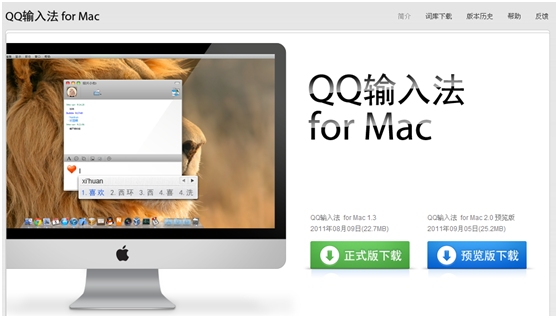
QQ输入法for Mac 2.0预览版发布:支持QQ账号登录 QQ输入法 for Mac 2.0 预览版今天正式发布,该版本新增账号登陆和同步PC个人词库两大功能,用户使用PC输入法积累下来的大量个人词库,终于可以一键同步到Mac上,并可以自动保持更新,将进一步增进输入法的个性化和智能化。版本特性:1.支持QQ账号登录;2.自动同步PC输入法个人词库;3.可自由定义候选栏大小及字体字号。此外,QQ输入法 for Mac官网近日悄然改版,清新简洁的页面设计、清楚明了的产品介绍,再次将强势归来的QQ输入法 for Mac真实地呈现在用户面前。QQ输入法 for Mac 2.0 预览版:http://dl_dir.qq.com/invc/qqpinyin/QQInput_Mac_Setup_2_0_21_400.dmg
-
美图秀秀2.7.6.1000正式版 美图秀秀(美图大师)是国内最多人使用的免费图片处理软件,1分钟就能上手,比PS简单100倍!美图秀秀可以轻松美化数码照片,独有一键P图、神奇美容、边框场景、超炫闪图等强大功能,还有每日更新的海量素材,广泛应用于个人照片处理、QQ表情制作、QQ头像制作、空间图片美化、非主流图片处理、淘宝网店装饰、宝宝日历制作等,让你的照片个性十足!【美图秀秀六大亮点】1. 史上最“傻瓜”,人人都会用!“美图秀秀”界面直观,操作简单,比同类软件更好用!每个人都能轻松上手,从此做图不求人!2. 强大的人像美容功能“美图秀秀”的磨皮(祛痘、祛斑)功能让你的皮肤更加细腻白晰!独有的眼睛放大、变色让你神采飞扬。还能加睫毛、加腮红哦。3. 精选可爱饰品、文字模板“美图秀秀”自带1000多个素材,背景都是透明的,有很多是动画哦!支持导入更多素材,创意无极限。4. 轻松制作趣味场景“美图秀秀”精选数百个逼真场景、非主流场景,让你1秒钟变明星!支持多图场景,支持在线更新场景,支持导入更多场景。5. 非主流闪图、闪字一键生成“美图秀秀”独有的非主流闪图一键生成,N多动画特效任你选!还能随心所欲打出闪字哦,我闪我个性!6. 独家制作摇头娃娃“美图秀秀”独家推出的摇头娃娃制作功能,只要点几下鼠标,就能把你的照片做可爱的摇头娃娃,还可以恶搞朋友哦!更新日志:2.7.61.新增智能磨皮功能下载地址:http://xiuxiu.dl.meitu.com/history/XiuXiu_276_Setup.exe
-
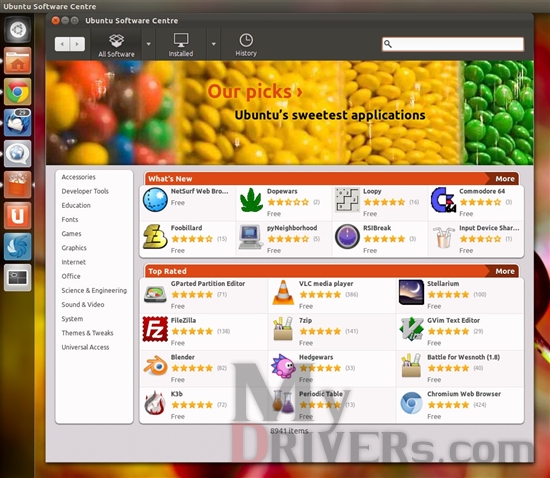
Ubuntu 11.10 Beta 1全新发布 让大家期盼多时的Ubuntu 11.10今天终于发布了首个公开测试版,Ubuntu 11.10 Beta 1完善了32位系统在64位机器上的兼容性,它采用Linux Kernel 3.0.3内核、GNOME 3.1.5桌面环境,默认浏览器和默认邮件客户端分别为Firefox 7、Thunderbird 7。Ubuntu 11.10 Beta 1其它主要特性:— 全新的登陆管理器LightDM;— Unity界面进行大幅改进,包括更智能的应用程序搜索,Unity Dash如今有了属于自己的一些窗口控件,Dash图标也采用了全新设计;— Deja Dup备份工具可以在你的主文件夹中备份并还原所有文件(包括隐藏条目);— 多窗口切换快捷键:ALT +`,如果你觉得`不顺手,还可以通过Compiz的配置设置管理器对其进行重新设置。— 默认办公软件为LibreOffice 3.4;— 从Unity面板中可以快速访问各类设置;— 简洁大方的文件管理器Nautilus 3;— 全新的Ubuntu软件中心;官方下载页面:http://cdimage.ubuntu.com/releases/oneiric/beta-1/与Ubuntu 11.10 Beta 1一同发布的还有Kubuntu 11.10 Beta 1和Xubuntu 11.10 Beta 1,Kubuntu 11.10 Beta 1仍然基于最新发布的KDE Software Compilation 4.7,相比之前的Alpha预测试版本并没有什么新增功能。Xubuntu 11.10 Beta 1采用了炫丽的LightDM登录界面,Mousepad替代了Leafpad,新增了Onboard屏幕软键盘以及一个非常不错的Plymouth系统启动动画。10月13日Ubuntu 11.10正式版就会同大家见面,而9月22日Canonical还会发布Ubuntu 11.10的第二个Beta版。原文:http://news.mydrivers.com/1/203/203371.htm
-
文本编辑器UltraEdit v17.20.0简体中文版 UltraEdit是一款强大的文本编辑软件,UltraEdit的很多独特功能能帮助我们方便快捷的编写网页,程序等源码文件,当前UltraEdit已经更新至v17.20.0版。UltraEdit 简要介绍:UltraEdit 是理想的文本、HTML、ASCII 码 和十六进制文本编辑器,也是高级 PHP、Perl、Java 和 JavaScript 程序编辑器。也可用UltraEdit编辑、修改“EXE”或“DLL文件”,其含有普通记事本所有的功能,内建英文单字检查、C++ 及VB 指令突显,可同时编辑多个文件,而且即使开启很大的文件速度也不会慢,同时软件附有HTML 标签颜色显示、搜寻替换以及无限制的还原功能!UltraEdit 各种人性化的界面设置,对于编辑文本非常的方便,如代码折叠,坏境选择器,列/块模式编辑等等的功能!且其集成网络搜索工具栏,可高亮显示文本,并方便我们从编辑器内启动搜索加亮词汇!其更可将文件保存为多种格式!可以说UltraEdit是一款能够满足你一切编辑需要的文本编辑器!UltraEdit v17.20.0(2011年9月1日更新):活动列高亮在视图可以启用和配置 - >设置颜色通过查看菜单,工具栏按钮或按键映射可以切换新的查找文件的功能新的“创建日期”(DC)和“修改日期”(DM)查找文件的输出模板选项打开在文件中查找/替换文件匹配的所有文件新FindInFiles ReplInFiles宏观属性:OpenMatchingFiles新的脚本属性:UltraEdit.frInFiles.openMatchingFiles(布尔)新的脚本功能(文档对象)cancelSelect() - 取消目前没有改变插入符位置的选择(如果有的话)gotoEndOfPrevWord() - 移动插入符结束的前一个字gotoEndOfPrevWordSelect() - 从当前位置选择到前一个单词的结束gotoEndOfNextWord() - 移动插入符结束的下一个单词gotoEndOfNextWordSelect() - 从当前位置选择到下一个单词的结束新的宏命令CancelSelect - 取消当前的选择(如果有的话)没有改变插入符位置GotoEndOfPrevWord - 移动插入符结束的前一个字GotoEndOfPrevWordSelect - 选择从当前位置到前一个单词的结束GotoEndOfNextWord - 下一个单词的移动插入符结束GotoEndOfNextWordSelect - 选择从当前位置到下一个单词的结尾项目工作流程和工作区增强删除提示关闭打开的文件,在打开的项目,如果只有未保存的编辑文件开放创建一个新的项目(只适用于如果“关闭所有文件,当打开或切换项目”启用时,打开的文件不再是封闭的)用户具体项目的贝文件能够保存在用户配置目录(高级配置 - >配置 - >文件处理 - >“高级”)“是”和“全否”选项“文件不再可用”提示可以添加所有打开的文件("..."按钮在列表“选项卡上列出的文件视图”选项卡的列表/我的最爱)Wordfile增强非默认wordfiles不再更新默认wordfiles时删除新的Python wordfile添加到默认wordfilesFTP增强DEL键删除FTP浏览器中的文件的能力CTRL + SHIFT +箭头键选择单词边界的FTP文件路径字段打开/保存/浏览新的编辑器显示的功能和改进选择字节/线在状态栏中显示的信息光标现在改变指针时,超过保证金徘徊改进的文件在文件标签的状态图标,更高的对比度和更好的视觉区别清除能力撤消缓冲区(通过编辑菜单,工具栏按钮,或与键映射“EditClearUndo”)在十六进制模式的改进转到支持非常大的文件的地址新的MSI安装程序(Windows Vista的SP2或更高)皮肤重新安装新的消息更多的用户友好的许可/注册消息重新设计的“检查更新”对话框和消息其他小的改进UltraEdit v17.20.0 简体中文版下载:http://www.ultraedit.com/files/ue_chinese.zip
-
最新官方Vmware Tools下载及安装方法 VMware Tools是VMware虚拟机中自带的一种增强工具,相当于VirtualBox中的增强功能(Sun VirtualBox Guest Additions),是VMware提供的增强虚拟显卡和硬盘性能、以及同步虚拟机与主机时钟的驱动程序。只有在VMware虚拟机中安装好了VMware Tools,才能实现主机与虚拟机之间的文件共享,同时可支持自由拖拽的功能,鼠标也可在虚拟机与主机之前自由移动(不用再按ctrl+alt),且虚拟机屏幕也可实现全屏化。VMware Tools专栏提供VMware Tools下载及安装方法(含VMware Tools在linux系统,如Ubuntu系统下的安装方法),以及VMware Tools安装出错的解决方法。安装VMware Tools的方法Windows VMware tools安装步骤:(1)在CD-ROM虚拟光驱中选择使用ISO镜像,找到VMWARE TOOLS 安装文件,如D:VMwareVMware WorkstationProgramswindows.iso (2)启动进入windows (3)退出到windows,在虚拟机菜单栏中点击 虚拟机-> 安装 VMWARE TOOLS 子菜单,会弹出对话框,点击"确认" 安装 (4)此时,它会自动运行安装,你只管按“下一步”就可以安装完成了,如果它不自动运行的话,那你就进入光驱(G:)盘,找到一个stuep.exe文件双击安装就好,就这简单。Linux VMware tools安装步骤:(1) 在CD-ROM虚拟光驱中选择使用ISO镜像,找到VMWARE TOOLS 安装文件,如D:VMwareVMware WorkstationProgramslinux.iso (2) 以ROOT身份进入LINUX (3) 进入linux新建一个终端,输入 /sbin/telinit 3 进入纯文本模式,然后在纯文本模式下再次用root身份登陆 (4)退出到windows,在虚拟机菜单栏中点击 虚拟机-> 安装 VMWARE TOOLS 子菜单,会弹出对话框,点击"确认" 安装 (5 )挂载光驱 mount /dev/cdrom /mnt/cdrom (注意命令中输入的空格)这时,你的linux.iso里面的文件就相当于windows光盘里面的文件了 (6) 使用 cd /mnt/cdrom 进入光驱,输入ls命令你会查看到有个*.tar.gz格式的文件(如vmware-linux-tools.tar.gz),然后输入命令CP vmware-linux-tools /tmp/将它复制到/tmp/目录下 (7)输入命令 cd /tmp 进入/tmp目录 (8)输入命令tar zxf vmware-linux-tools.tar.gz 将刚刚复制的vmware-linux-tools.tar.gz 解压,默认解压到vmware-linux-tools目录下(与文件名同名)此时就会多出一个命名为vmware-linux-tools文件夹,这里和windows 里面的解压结果一样。 (9)输入命令 cd vmware-linux-tools 进入解压后的目录 (10) 输入命令 ./*.pl 运行安装VMware tools (*.pl文件在前面有提过) (11)在运行安装过程中,它会一步一步的有问题提出要你回应,此过程中,你只要见到问题后面显示[yes]、[no]、[yes/no]的都输入yes,然后回车,其他的问题后面不管[ ]里面是什么直接回车就好,不要输入。 (12)最后它会输出1——15个分辨率让你输入数字选择,根据你的显示器来选择分辨率吧 (13)好了,安装完成,输入命令 startx 回到linux图像界面吧。下载地址:Vmware Tools官方下载:http://packages.vmware.com/tools/esx/latest/index.htmlVmware Tools For Windows:X86:http://packages.vmware.com/tools/esx/latest/windows/x86/VMware-tools-8.6.0-425873-i386.exeX64:http://packages.vmware.com/tools/esx/latest/windows/x64/VMware-tools-8.6.0-425873-x86_64.exeVmware Tools For Ubuntu:http://packages.vmware.com/tools/esx/latest/ubuntu/dists
-
金山装机精灵2.0正式版发布 改名金山重装高手 8月8日,Windows系统重装软件金山装机精灵2.0正式版近日推出,并更名为更加贴近普通电脑用户的“金山重装高手”。2.0版不仅继续支持快速、安全的Windows XP系统重装,而且增加支持了Windows 7部分版本的重装,软件性能也获得了极大提升,可闪电备份各种个人数据。金山网络方面表示,之所以改名为金山重装高手,是为了更突出该软件重装Windows系统的主打功能,而且此名字对普通电脑网民来说更加形象和便于记忆。相关调查数据显示,国内半数网民平均每半年到一年内就需要重装一次电脑系统,其中,超过70%的网民不是因为系统崩溃,而是由于中毒等导致系统变慢。金山重装高手正是针对网民的此类需求提供的一款免费、专业、高效的重装工具。 “汽车不会等到报废才去维修,而是定期会去4S店进行保养,一样的道理,我们每天使用的电脑同样需要保养,而金山重装高手就是电脑的4S店。”金山网络开发工程师表示。据悉,金山重装高手操作非常简便,全中文使用界面,只需点击几次鼠标,不需要系统光盘,只要能够联网就能够快速地进行系统重装。利用该工具,Windows XP系统重装大约只需要10几分钟。目前,金山重装高手2.0版已支持Windows 7旗舰版,重装也只需20分钟左右。据悉,Windows 7的其他版本如家庭版和专业版本月也将陆续支持。 除了操作简便和速度快之外,金山重装高手还有一个非常关键的特性就是,能够闪电式备份所有个人数据,以保证系统重装不丢失任何重要信息,而这此前是很多普通电脑用户普遍担心的问题。金山重装高手在Windows重装之前可备份超过180项个人数据,包括电脑内的各类驱动程序、桌面设置、个人文档、IE等各种浏览器搜藏夹、QQ等各种聊天工具的聊天记录、工作邮件等。在系统完成重装之后,鼠标点击“还原数据”即可将数据自动还原,保留个人使用习惯。金山重装高手2.0版再次提高了备份数据的效率,通过技术革新,可实现1分钟备份超过10GB的各类个人数据,可大大节省整个系统重装的时间花费。金山装机精灵2.0正式版:http://dl.zj.ijinshan.com/zj/setup_2.0.2.391.exe原文:http://news.skycn.com/article/33110.html
-
RealPlayer 14.0.5.660 简体中文版 RealPlayer作为一款国际知名的老牌媒体播放器,它集音视频播放、多媒体管理、CD刻录和提供丰富的在线资源等功能于一身。虽然近年来不断受到新秀媒体播放器的挑战,更因体积日显臃肿而屡遭批评,但不可否认它还是拥有不少忠实的用户。改版后的RealPlayer最大的变化在于整合了更多网络影视资源,从界面顶部的标签栏即可初见端倪:首页、影视、音乐、游戏、下载、娱乐和社区。点击任何一个标签,就会通过内嵌在软件界面中的浏览器中打开相应的Real资源页面,找到你感兴趣的内容,直接点击即可在线播放。支持全屏模式。视频功能:可以播放所有类型的主要媒体格式,包括Flash, QuickTime MPEG - 4,Windows媒体,DVD和CD;高清和接近DVD质量的视频和音频效果;可以从上千个网站选择你最喜欢的影片转移到您的iTunes资料库;在你播放视频或听音乐的同时还是使用内置的媒体浏览器可让您在网上冲浪;音频功能:拥有先进的CD刻录功能;支持音频文件转换功能;多种音频格式支持,包括音频CD,MP3,WMA及AAC等等;环绕声支持, RealPlayer支持5声道音频和专用的超重低音声道;拥有可视化效果,可让你的音乐播放更生动官方下载地址:在线安装包:http://free-dl.cn.real.com/free/windows/installer/stubinst/stub/rp14/R61CND/RealPlayer_cn.exe完整安装包:http://free-dl.cn.real.com/free/windows/installer/player/rp14/R61CND/RealPlayer_cn.exe
-
百度浏览器1.2 beta版发布 7月18日,百度PC端浏览器正式进入公测阶段,即日起,用户可以立即访问百度浏览器官网,点击立即下载进行体验。最新推出的百度浏览器专注于为用户提供个性化的浏览体验,它打通了WEB App的入口,将超过三万的海量应用整合到同一个平台中供用户选择,使上网冲浪变得更加丰富精彩。通过推出PC端浏览器,百度希望进一步强化“框计算”在用户桌面端的体现,突出以用户体验为原则的设计理念,让亿万网民拥有百度为他们量身定做的专属互联网浏览工具。百度浏览器相关负责人表示:“百度一直以来坚持为用户提供最好的、符合用户需求的互联网产品。作为全球最大的中文搜索引擎,百度更了解中国用户的需求。百度浏览器的推出,是基于对中国用户需求的精准把握和对行业趋势的理解,因此更加注重对网络应用的体现,为用户提供了一个多元化、个性化的网络应用平台,让上网变得轻松、简单、有趣。”全新推出的百度浏览器,不仅在速度、稳定性和兼容性等方面表现优异,而且在收藏管理、历史管理、下载管理等功能方面也极具智能的特色。安全性方面,除了传统的恶意网址拦截功能外,百度浏览器还采用了全新的沙箱安全技术,将用户电脑与病毒木马完全隔离,为用户提供放心的上网环境。1 一网打尽 最潮最酷的应用与网站百度浏览器通过打通百度开放平台,为用户提供超过3万以上的网络应用,极大的满足了不同用户日常上网的需求。2 海量信息 获取更方便此外百度还特别精选了涵盖新闻、视频、游戏、财经、邮箱、小说、购物、音乐、社区、团购等各方面的3千家优质网站,方便用户随时获取信息。3 创新抽屉 收集最中意的应用面对海量的应用和网站,百度浏览器特别设置了APP应用“抽屉”。通过“抽屉”内的搜索框搜索,能够帮助用户更便捷的找到和添加他们想要的应用及网站,而且当添加的应用和网站数量过多时,用户还可以采取分屏的模式,对自己所添加的应用和网站进行查看和管理,并可一键切换全景图。4 浏览器宝库 可试用可定制值得一提的是,百度浏览器还提供了强大的“浏览器宝库”功能,使浏览器摇身变为“框计算”的一个客户端,通过浏览器宝库中丰富的分类给用户带来不同凡响的浏览体验,而且所有应用都可以先试用再决定是否进行添加,让用户可以真正的定制自己的应用和网站,个性化和开放程度非常高。百度浏览器1.2 beta版下载地址:http://dl.client.baidu.com/browser/setup.exe
-
刻录软件Nero Burning ROM 10 简体中文版 Nero Burning Rom可让您以轻松快速的方式制作您专属的 CD 和 DVD。不论您是所要烧录的是资料CD、音乐 CD、Video CD、Super Video CD、DDCD 或是 DVD,所有的程序都是一样的。使用鼠标将档案从档案浏览器拖曳至编辑窗口中,开启烧录对话框,然后激活烧录作业。您可以放一百二十个心,因为您几乎不可能出错。比方说,您想要制作一片音乐光盘,却误将数据文件拖曳至编辑窗口中; Nero Burning Rom会自动侦测该档案的资料格式不正确 (无法辨识该档案的资料格式),因此就不会将这个档案加入音乐光盘片中。高速、稳定的烧录核心,再加上友善的操作接口,Nero 绝对是你烧录机的绝佳搭档!如果想体验这难得的烧录感受,那你一定不能错过这个由德国公司出品的光盘烧录软件.由德国公司出品的光盘烧录软件,它的功能相当强大且容易操作,适合各种层级的使用者来使用,他同时也支持了多国语系,当然也包括中文喔!Nero Burning Rom支持包括英文、繁体中文、简体中文在内的24种语言,新功能方面主要提供了:1、更友好的增强型用户界面2、StartSmart内加入了新的播放、提取、刻录、复制和备份(AutoBackup)功能3、Tape-Scan:支持快速预览和选择DV、HDV场景4、Ad Spotter:能够在电影里检测并移除广告5、Music Grabber:可自动识别电影或MV里的音乐片段并单独提取保存为MP36、Movie Wizard:简单易用的电影制作向导,提供了丰富的模板库,并包含生日、假期、婚礼等特殊主题和音轨、特殊效果7、Nero Live:新的组件,支持在电脑上欣赏高质量电视节目8、单独提供蓝光光盘编辑插件,可将高清视频制作成蓝光光盘,并在PS3游戏机或播放机里播放9、经过改进的ShowTime多媒体播放器,支持自动下载音乐和艺术家信息的Gracenote服务10、照片和视频可直接上传至My Nero、Myspace、YouTube等网站Nero Burning ROM 10 下载:点击下载:http://ftp22.nero.com/Nero10/79a1617ac1f8b22196e2c6ed2724df74/Nero_BurningROM-10.6.10600_trial.exe——大小:79M,当前版本号:10.6.10600——下载后,可以免费试用15天,如果感觉满意,建议购买正版Nero Burning ROM 刻录软件。Nero 10序列号: 9X13-0289-HUX7-UT00-PH8L-HM80-A28H-CP39——以上序列号适用于最新的Nero Multimedia Suite 10和 Nero Burning ROM 10——安装时默认内置的试用序列号,安装后删除试用序列号再添加以上序列号即可实现NERO的激活。
-
文本编辑器UltraEdit v17.10.0简体中文版 UltraEdit是一款强大的文本编辑软件,UltraEdit的很多独特功能能帮助我们方便快捷的编写网页,程序等源码文件,当前UltraEdit已经更新至v17.10.0版。UltraEdit v17.10.0 简要介绍:UltraEdit 是理想的文本、HTML、ASCII 码 和十六进制文本编辑器,也是高级 PHP、Perl、Java 和 JavaScript 程序编辑器。也可用UltraEdit编辑、修改“EXE”或“DLL文件”,其含有普通记事本所有的功能,内建英文单字检查、C++ 及VB 指令突显,可同时编辑多个文件,而且即使开启很大的文件速度也不会慢,同时软件附有HTML 标签颜色显示、搜寻替换以及无限制的还原功能!UltraEdit 各种人性化的界面设置,对于编辑文本非常的方便,如代码折叠,坏境选择器,列/块模式编辑等等的功能!且其集成网络搜索工具栏,可高亮显示文本,并方便我们从编辑器内启动搜索加亮词汇!其更可将文件保存为多种格式!可以说UltraEdit是一款能够满足你一切编辑需要的文本编辑器!UltraEdit v17.10.0 的改进:- 提升括号匹配功能* 新增 "跳到匹配的括号" 功能 (不选择)* 新增 "SearchGoToBrace" 键盘映射项* "SearchMatchBrace" 现在改为 "SearchSelectToBrace"- 新增“输入时拼写”* 能够从工具栏图标切换* 新增 "SpellAsYouType" 键盘映射项- 提升 FTP 性能* 清除 FTP 目录拖放历史 (添加到拖放列表底部)* 改进 "从服务器下载" 和 "同步下载" 链接工程文件夹* 不同 UE 进程之间, 不再记忆上次 FTP 目录- 提升工程效率* 改进对相对路径的处理* 将 "添加文件夹" 和 "添加组" 命令分开- 新的脚本功能 (针对所有文档对象)* gotoPos() – 转到从文件开头算起的指定字符位置 (做为参数)* gotoPosSelect() – 转到从文件选区开头算起的指定字符位置 (做为参数)* clearAllBookmarks() – 从文件删除所有书签* isReadOnly() – 根据文件是否为只读, 返回真或假* readOnlyOn() – 设置文件为只读属性* readOnlyOff() – 删除文件的只读属性* isWordWrap() – 根据是否为自动换行, 返回真或假* wordWrapOn() – 进行自动换行* wordWrapOff() – 取消自动换行- 常规易用性增强和提升* 禁用文件标签工具提示选项 (从文件标签关联菜单)* 能够隐藏所有工具栏 (从工具栏关联菜单)* "列出包含字符串的行" 对话框报告共找到多少行* 可记忆会话到会话的浏览视图下方分割面板的列宽度* "XML 转换为 CR/LF" 现在可用于所有文件, 不管扩展名是什么* UNC 文件路径版本备份支持* "另存为" 对话框始终可记忆 "另存为类型"* 改进默认文件目录 -> 打开对话框* 版本详细资料现在可在 "关于" 对话框选择- 内部速度/性能和其它小幅增强- 新增选项, 高级 -> 配置 -> 工具栏/菜单 -> 其它 -> "自动检测光标下面的文件", 可禁用文件关联菜单的 "打开光标下面的文件" 功能。UltraEdit v17.10.0 简体中文版下载:http://www.ultraedit.com/files/ue_chinese.zip